Jangan Bosen untuk Kunjungin Blog Sederhana Ini Yaahh !!! (-__-lll) (˘_˘”) Home | DickeyMaru™ | Caesar Shinobito | Join This Site
Saturday, December 3, 2011

Avatar

Mempercantik Windows XP dengan Software

pada awalnya saya lagi blogwalkin dari satu GUest Book ke Guest book lainnya.. eh nemu artikel bagus dari Blogging Is My Life. yaudah langsung saya post di blog saya.. hehe dari pada entar lupa nama situsnya..hehe, mending langsung aja...hahaha

niih, buat sobat yang ingin mempercantik windows xp nya, mungkin trik ini bisa membantu sobat sekalian..heehe
Langsung aja yaa ke Inti Postingannya..hehe

Cara mempercantik windows XP dengan software


1. StarDock BootSkin


Mempercantik Windows Xp dengan BootSkin Win xp

StarDock BootSkin adalah sebuah program yang memungkinkan mereka untuk mengubah  layar Windows boot.
Tidak sama seperti Program Lain yang bisa mengubah layar Boot Windows, BootSkin Melakukannya dengan cara yang aman. Ini Tidak patch kernel Windows. Juga tidak memerlukan User untuk men-Download pengganti Windows Kernel untuk melakukannya.
layar boot yang menggunakan BootSkin biasanya di bawah 20K jika dibandingka dengan program layar boot lainnya yang filenya lebih dari 2MB.


2.ClockX

Mempercantik windows xp dengan clockX

ClocX adalah aplikasi jam analog untuk Microsoft Windows 98/ME/NT/2000/XP/2003/Vista. Software ini dibuat dalam bahasa C + + , yang menjamin kecil executable biner, kecepatan yang optimal dan memori yang rendah.


3.ObjectDock Plus

Mempercantik windows xp dengan ObjectDock Plus

Fitur terbaik dari Superbar 7 Windows, sekarang tersedia di semua versi Windows dengan ObjectDock. Sebagai jalan pintas anda menuju aplikasi yang ingin anda buka. Bentuknya berupa icon-icon dengan visual yang menarik.

4.RainLendar

Mempercantik windows xp dengan RainLendar

RainLendar adalah aplikasi Kalender yang dapat menambah kebutuhan windows sobat, dan juga bisa menampilkan catatan sobat yang mungkin penting. 


5.StarDock Icon Package

Mempercantik Ikon dengan StarDock Icon Package

Yang membuat icon Packager ini khusus adalah ia tidak sama seperti microSoft yang cuma bisa nge-rubah beberapa Ikon. Icon Packager adalah perubahan dari sekian ratus ikon yang ada. icon Packager sebuah paket yang berisikan ratusan ikon untuk mengganti sebagian besar Ikon Pada Umumnya Windows anda.


6.windows blind

Mempercantik Ikon dengan Windows Blind

Cara Mudah Merubah Tema Windows anda dengan efek aeo akan mempercantik tampilan windows sobat. Terdapat banyak macam tema yang dapat sobat terapkan di desktop sobat. Pilih dan sesuaikan mana tema yang cocok dengan karakter sobat.


Friday, October 21, 2011

Avatar

Windows XP Pro SP3 Black Edition 2010


Windows XP Black Edition SP3 | 679 Mb

This version of Windows XP is designed for your convenience. It requires less memory from your system and it doesn’t need a serial number as this is the unattended version.

It includes the following programs:
* Acrobat 8.0
* WindowBlind 5.04 Enhanced plus many new themes
* TuneUp Utilities 2007 English
* Microsoft Java VM Build 3809
* Sun Java 2 Version5.0.6 W/SP2
* IE 7 Final Activated
* Firefox 2
* Thunderbird 1.5.0.9
* Klite Codec Pack 2.80
* Window Media Player 11
* ZoneAlarm 6.5.737.2006 Pro
* Blindwrite 6.0.1.19 By eXperience
* Nero 7.59 Lite
* PowerIso
* Ultra Iso 8.6.0.1936
* Fraunhofer IIs MP3 Code
* Quicktime Alternative
* Acrobat Reader
* WinRAR
* Windows Vista RTM sidebar plus extra gadgets

History of updates and fixes:
- Added Segoe Print and Segoe Fonts (Fixes Notes Gadget)
- Added more cool Gadgets (Black Jack, Tetris, Bricks, Pong, Command Launcher,
Internet Search)
- Fixed Version Number in Add-Remove Programs (from 5477 to 5744)
- Minor RegDLL Changes
- Now uses ProfileItems for QuickLaunch Shortcut
- Improved Installation process (No more RunOnceEx Box)
- Fixed VAIO Shell Extension not registering
- Added Vista Calculator and Drive Info Gadgets
- Changed skin to Glass
- Quick Launch shortcut moved to UserProfile
- Systray Icon issue FIXED! (Had to go from RTM 6.0.6000 down to RC2 6.0.5744, I
will go back to RTM when the new VAIO Build is released)
- Added Calibri fonts (Fixes CPU Meeter)
- Changed the Sidebar Skin to a much nicer one as you can see in the screenshot
(Fade Skin)
- Changed Shortcut placement from All Programs to All Programs -> Accesories

Tuesday, September 27, 2011

Avatar

Kesan Pertama Menjajal Windows 8


Dilihat dari sejarah panjang perkembangan sistem operasi Microsoft Windows, Windows 8 bisa dianggap sebagai milestone ketiga setelah kehadiran Windows 95 dengan sistem navigasi Taskbar dan Windows 32 yang menjadi versi pertama Windows.
Windows 8 menawarkan antarmuka dan pengalaman yang benar-benar baru bagi pengguna Windows. Tetapi, bagi pengguna gadget layar sentuh, kehadiran Windows 8 tak lebih dari perkembangan yang mengikuti zaman, di mana peran papan tuts dan tetikus diambil alih oleh sentuhan dan sapuan jari.
Setelah Microsoft merilis Windows 8 versi percobaan untuk pengembang, dua hari lalu, saya langsung mengunduh berkasnya. Yang saya pakai adalah Windows Developer Preview 32 bit sebesar 2,8 GB. File berekstensi .iso ini harus "dibakar" dulu ke keping DVD. Sebelumnya, saya mencoba melakukan instalasi langsung lewat hard disk dan flash disk, tetapi berhenti di tengah jalan. Instalasi sistem operasi ini harus menggunakan keping DVD.

Proses instalasi tidak memakan waktu lama. Hanya sekitar sepertiga waktu yang dibutuhkan untuk menginstal Windows 7 yang sebelumnya sudah tertanam di laptop. Warna hijau akan mendominasi tampilan selama instalasi.

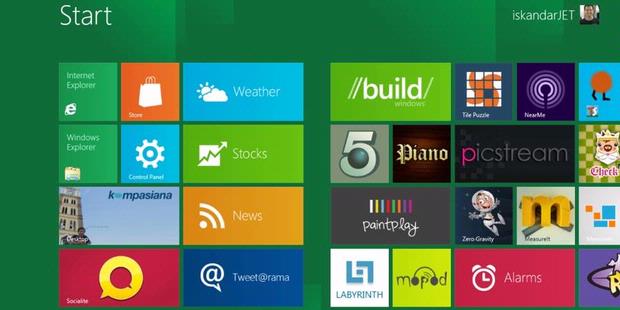
Selesai instalasi, pengguna akan langsung dibawa ke halaman Start yang tidak lagi menempel pada Taskbar. Di versi teranyarnya, Start Menu Windows berubah wujud menjadi halaman Start memanjang bernuansa hijau yang dipenuhi dengan tombol-tombol aplikasi bawaan. Inilah pintu masuk Windows yang sepenuhnya didedikasikan untuk perangkat layar sentuh. Tampilan ini segera mengingatkan saya pada iPad yang menjadi perangkat kedua saya dalam kurun waktu setahun terakhir.

Harap dicatat, di versi percobaan ini, semua aplikasi (di luar aplikasi bawaan Windows) yang ada di Windows versi sebelumnya tidak bisa digunakan di versi ini, termasuk aplikasi Microsoft Office.
Berhubung sistem operasi terbaru Microsoft ini saya gunakan di laptop Acer, fitur-fitur layar sentuh tidak bisa digunakan. Namun, itu bukan masalah, karena Windows 8 tetap bisa digunakan di perangkat komputer ataupun laptop tanpa layar sentuh. Untuk bergeser ke menu lainnya, saya cukup menggulung halaman dengan tetikus atau mengklik tombol panah di bagian bawah halaman Start. Sedangkan di sudut atas, terdapat profil pengguna yang fotonya bisa diganti dengan memanfaatkan webcam yang ada.

Meskipun tampilan Start Menu berubah, Windows tetap mempertahankan tampilan lama yang di sini disebut sebagai "Desktop". Begitu Anda mengklik menu Desktop, Anda akan kembali ke suasana lama, lengkap dengan gambar desktop, panel Taskbar, dan tombol "Start" berlogo Windows di sudut kiri bawah.
Tetapi, sekali lagi, tombol Start tersebut tidak akan mengeluarkan deretan menu seperti pada versi sebelumnya. Bila Anda mengklik logo Windows atau menekan tombol Start pada keyboard, Anda akan ditarik kembali ke halaman Start. Selain itu, Anda bisa menyorot tetikus ke sudut kiri taskbaruntuk memunculkan tombol-tombol kelola yang terdiri dari menu Settings, Devices, Share, dan Search.
Saat masuk ke Windows Explorer, saya menemukan tampilan menu baru yang lebih terstruktur. Tampilan ini saya anggap sebagai standardisasi tampilan dari Microsoft Office 2010 yang, selain di Windows Explorer, juga diterapkan pada aplikasi WordPad.

Untuk berpindah ke aplikasi sebelumnya, Anda tetap bisa menggunakan kombinasi tombol Alt+Tab atau tombol Windows+Tab (tapi animasi Aero tidak keluar di versi ini). Selain itu, Anda bisa berpindah antar-aplikasi dengan menempelkan kursor ke sisi kiri layar. Sebuah minilayar akan keluar di dekat kursor yang akan membawa Anda ke aplikasi lain. Tunggureview berikutnya. (Kompasiana/Iskandarjet)
Sumber :