Jangan Bosen untuk Kunjungin Blog Sederhana Ini Yaahh !!! (-__-lll) (˘_˘”) Home | DickeyMaru™ | Caesar Shinobito | Join This Site

Tuesday, January 10, 2012

Avatar

10 game dengan anggaran terbesar


Halo sobat.. kali ini saya mau share tentang 10 game dengan anggaran terbesar..
hehe, oke cekidot deh..

Killzone 2: Dengan Anggaran Pembuatan $45 juta
Killzone
yang pertama.. Salah satu game yang paling di jagokan oleh PS3, dan merupakan game yang telah dikembangkan selama lebih dari empat tahun. Killzone 2, yang pada awalnya memiliki anggaran sebesar $ 20 juta. Yang kemudian membengkak menjadi $ 30 juta. Selanjutnya, pada tahap pengembangan game ini, anggaran kembali membengkak hingga mencapai $ 40 juta, sampai pada akhirnya total anggaran yang dibutuhkan untuk pembuatan game ini adalah sebesar $ 45 juta.


Final Fantasy XII: Dengan Anggaran Pembuatan $48 juta
Final Fantasy
yang kedua.. Game Final Fantasy telah dikenal banyak orang di seluruh penjuru dunia dengan kualitasnya yang luar biasa. Pada seri game Final Fantasy XII kali ini membutuhkan anggaran pembuatan hingga mencapai $ 48 juta, dan jumlah tersebut belum termasuk biaya pemasaran. Kelanjutan dari game ini, yaitu Final Fantasy XIII dikabarkan membutuhkan anggaran pembuatan paling tidak 50% lebih tinggi dari dari game versi yang terakhirnya.

LA Noire: Dengan Anggaran Pembuatan $50 juta
LA Noire
yang ketiga.. La Noire, baru-baru ini disebutkan sebagai "salah satu game yang paling mahal dalam segi pembuatannya", ucap Tom Crago, presiden dari Game Developers Association of Australia. Sementara itu, hal tersebut mungkin terlalu dibesar-besarkan untuk mengangkat game Australia yang sedang berkembang (LA Noire dikembangkan di Australia), dan bukan rahasia lagi bahwa Rockstar LA Noire memang termasuk game dengan anggaran yang sangat besar, yaitu hingga US $ 50 juta, yang kesemuanya itu ditujukan guna menciptakan sinematik yang benar-benar nyata dalam sebuat video game, di mana sebagian besar background dari game tersebut adalah kota Los Angeles di tahun 1940-an.

APB : Dengan Anggaran Pembuatan $50 juta
APB
yang keempat.. APB telah berada dikembangkan selama 5 tahun, Game yang di buat oleh Realtime Worlds sering disebut sebagai game paling mahal yang pernah dibuat. Pendiri Realtime Worlds, Dave Jones sendiri harus menaikkan modal hingga mencapai $ 50 juta untuk merealisasikan game produksi perusahaannya tersebut.

Halo 3 : Dengan Anggaran Pembuatan $55 juta
Halo 3
yang kelima.. Game Halo, merupakan game yang telah cukup berhasil bagi Bungie dan Microsoft sehingga mereka menyediakan anggaran yang tidak terbatas. Pada Game Halo 3 ini, anggaran yang dibutuhkan hingga mencapai $ 55 juta, sedangkan untuk promosinya Microsoft telah menghabiskan anggaran hingga lebih dari $ 200 juta.

Metal Gear Solid 4 : Dengan Anggaran Pembuatan $60 juta
Metal Gear Solid
Yang keenam.. Game yang disebut-sebut sebagai game terbesar, tercantik dan paling kompleks, Metal Gear Solid merupakan salah satu game dengan nilai-nilai produksi yang mengagumkan dan memilliki visual terbaik saat itu. Pada versi Metal Gear Solid 4, dibutuhkan 4 tahun penuh untuk proses pembuatannya, dan membutuhkan anggaran hingga $ 60 juta, yang terdiri dari saham dari Kojima Prooducitons Kojima dan Sony.

Too Human : Dengan Anggaran Pembuatan $60 juta +
Too Human
yang ketujuh.. Terkadang, anggaran pembuatan sebuah game nyaris sama dengan anggaran pembuatan sebuah film. Semakin banyak kendala dalam proses pembuatannya, maka akan semakin membengkak pula anggaran pembuatan sebuah game. Seperti halnya dengan game Too Human disini, karena alasan rumitnya proses pembuatannya, menjadikan game ini termasuk jajaran game termahal dalam hal anggran pembuatan, yaitu sekitar $ 60 juta.

Shenmue : Dengan Anggaran Pembuatan $70 juta
Shenmue
yang kedelapan.. Sebuah game yang memegang rekor sebagai game yang paling mahal selama hampir 10 tahun. Saat awal pengembangan Game ini memang tidak terlalu terdengar anggaran yang luar biasa mahal tersebut, namun lama kelamaan akhirnya terkuak juga, bahwa game ini memakan anggaran hingga $70 juta. Game Shenmue ini menawarkan explorable yang luas, sistem cuaca yang lengkap, dan begitu banyak detail halus dan juga fitur yang sangat lengkapnya.

Grand Turismo 5 : Dengan Anggaran Pembuatan $80 juta
Grand Turismo 5
yang kesembilan.. Game yang di set untuk menjadi game terbesar dalam sejarah game balap, Grand Turismo, yang proses pengembangan dan pembuatannya membutuhkan waktu selama 5, memiliki fitur lebih dari 1.000 mobil, masing-masing mobil tersebut dibuat dengan susah payah diciptakan untuk disajikan secara nyata (dan sempurna). Anggaran yang resmi pada pertengahan 2008 membengkak hingga mencapai $ 80 juta, sehingga menjadikannya game paling mahal dalam sejarah.

Grand Theft Auto 4 : Dengan Anggaran Pembuatan $100 juta
Grand Theft Auto4 ( GTA 4 )
yang kesepuluh.. Ini dia, Game dengan anggaran termahal di dunia, Grand Theft Auto 4, dibuat selama lebih dari 3 setengah tahun, dan melibatkan lebih dari 1000 pekerja pada proses pengembangan dan pembuatannya. Lingkup yang ditawarkan dalam game ini adalah suasana kota New York, yang lengkap dengan segala atribut-atributnya. Termasuk hak atas ratusan trek musik yang dapat didengar dalam permainan tersebut. Harga untuk merekam master untuk setiap lagu sekitar $ 10.000. Ada banyak konten dalam game ini, sehingga menjadikannya sebagai satu-satunya game dengan anggaran termahal yang pernah dibuat di dunia saat ini, yaitu sebesar $ 100 juta.

hahaa.. gimana, menakjubkan banget yaa anggaran yang besar besar banget.. haha
kapan indonesia bikin game dengan anggaran yang besar., kalo bisa sampai melewati anggaran game Grand Theft Auto 4.. haha
mungkin kapan kapan.. hehe

Wednesday, December 21, 2011

Avatar

Uniblue Registry Booster 2012 +Serial Number


Uniblue Registry Booster 2012 Full Version Terbaru + Serial NumberSaat ini sangat dingin di daerah saya, tepatnya di bogor. seharusnya saya mau tidur, tapi ga bisa tidur. yaudah akhirnya saya buka Google Chrome aja, buat liat blog + BlogWalking, ehh ketemu artikel ini tentang Uniblue Registry Booster 2012 Serial Number (Full Version) di Fresh-Cheat Blognya Temen saya di komunitas Facebook namanya D`Clan's Forum | DickeyMaru™. kalo mau gabung silahkan buat nambahin Pengalaman + dapet trik gratis dari para Master di D`Clan's Forum | DickeyMaru™. hehe, kenapa saya jadi Promosi yaa.. wkwkwk
Okeey sekarang saya mau Langsung menerangkan Tentang Postingan ini.

ini dia... mungkin kalian sering banget kesel karena Kerja Komputer sobat semua Lelet atau Lola atau bisa jadi ngebetein plus bikin Frustasi *Wakakakkkk* karena sering kali Crash atau Ngadat.  naah, ini perlu sobat ketahui dengan adanya peng-instalan atau uninstall suatu aplikasi. adanya proses instalasi atau memasang suatu aplikasi di komputer , sistem komputer Sobat pasti akan menyesuaikan pengaturan Harddisk dan pastinya akan memperbarui Registry, dan sering juga saat registry banyak file file yang Korup. jika sobat terus menerus membiarkan keadaan komputer sobat seperti itu, maka kinerja komputer sobat juga semakin tidak stabil, Lelet, bahkan bisa terjadi Error atau Hang !!!

naah, software ini merupakan saran dari saya bagi sobat sekalian. karena Uniblue Registry Booster ini akan memperbaiki registry-registry yang Error pada OS (Operating System)

Uniblue Registry Booster 2012 dapat memperbaiki atau membersihkan kesalahan registry seperti :

  • System software settings
  • ActiveX, OLE, COM sections
  • Invalid file associations
  • System drivers
  • Startup procedures
  • Shared DLL files
  • Fonts
  • Invalid shortcuts
  • User software settings
  • File extensions
  • Uninstall procedures
  • Third party programs installed on your PC
  • Application paths


Uniblue Registry Booster 2012 Full Version Terbaru + Serial Number

Okee langsung aja kalo kalian mau download klik disini ^^

Download gratis serial number Uniblue Registry Booster 2012 Full Version Terbaru disini !


Sekian dulu yaa^^ hehe, saya mau Tarik selimut lagi niih..hehe
Oiya Jangan lupa, Saya Tunggu Komentarnya yaa !! ^^

Monday, December 12, 2011

Avatar

Cara Memberi Password FlashDisk


hallo sobat blogger...

kali ini saya mau share tentang Cara Memberi Password Untuk Pada Flashdisk saya dapat artikel ini dari VikryMadz, karna menurut saya postnya keren yaudah saya Repost disini deh..wkwkwk

okee dari pada waktu saya abis buat basa basi, nanti malah basi beritanya..hehe


Trik inii sebenarnya bisa dilakukan dengan USB safeGuard, tapi kali ini caranya beda.. cara kali ini tidak menggunakan USB safeGuard, melainkan menggunakan NotePad dan tanpa menggunakan Software. artinya trik ini menggunakan mode manual. dan dengan cara ini sobat ga perlu download, dan sobat bisa mendapat tambahan ilmu dan wawasan dari cara ini..

Cara Memberi Password pada FlashDisk..
Pertama kalian buka NotePad.
( Caranya : Start>>All Programs>>Accessories>>Notepad atau masuk di RUN lalu ketik notepad dan Enter)
lalu copy paste script kode dibawah ini ke dalam notepad :
dim s,quest,sd,m,winpath,fs
set sd=createobject("Wscript.shell")
set fs=createobject("Scripting.FileSystemObject")
set winpath=fs.getspecialfolder(0)
set s=wscript.createobject("wscript.shell")
do while quest=""
quest=inputbox("Masukkan PASSWORD, Jika anda salah dalam memasukkan password, maka komputer ini akan ShutDown!!!","http://demonztrick.blogspot.com/")
if quest="" then
m=MsgBox("Maaf anda belum memasukkan password...!", 0+0+48, "http://demonztrick.blogspot.com/")
end if
loop
if quest="TULIS PASSWORD DISINI" then
s.run "shutdown -a"
sd.run winpath & "\explorer.exe /e,/select, " & Wscript.ScriptFullname
else
s.run "shutdown -s -t 0"
end if
TULIS PASSWORD DISINI << Ganti tulisan itu Sesuka kamu, itu adalah sebagai tempat password sobat. Pemakaian huruf kapital sangat berpengaruh. saya sarankan memakai angka yang sudah diingat di luar kepala.
lalu save as dengan nama dengan "passwordlock.vbs" tanpa tanda kutip, sebelum di save as pastikan pilih all files.

Sekarang lanjut ke tahap kedua.. sekarang kalian buka NotePad lagi, untuk pengaturan Otomatis saat Flashdisk di masukkan ke PC.. lalu copy Paste kode berikut ini ke NotePad :

[Autorun]
shellexecute=wscript.exe passwordlock.vbs
action=FLASHDISK TELAH DILENGKAPI CODE

sobat dapat merubah kata "FLASHDISK TELAH DILENGKAPI CODE" sesuai kata-kata yang sobat mau.
setelah itu lakukan penyimpanan seperti file yang pertama, tetapi pada bagian File name tulislah "autorun.inf" tanpa tanda kutip, sebelum di save as pastikan pilih all files.


Kemudian pindahkan kedua file yang telah anda buat tadi (autorun.inf dan passwordlock.vbs) ke dalam flashdisk sobat. langkah terakhir silahkan sobat hidden autorun.inf dan passwordlock.vbs yang telah dibuat tadi.
Cara hidden : klik kanan pada masing- masing autorun.inf dan passwordlock.vbs lalu pilih properties centang kotak yang ada di tanda hidden.

okeey Good Luck yaa ^^

( source >> http://vikrymadz.blogspot.com )

Tuesday, September 27, 2011

Avatar

Kesan Pertama Menjajal Windows 8


Dilihat dari sejarah panjang perkembangan sistem operasi Microsoft Windows, Windows 8 bisa dianggap sebagai milestone ketiga setelah kehadiran Windows 95 dengan sistem navigasi Taskbar dan Windows 32 yang menjadi versi pertama Windows.
Windows 8 menawarkan antarmuka dan pengalaman yang benar-benar baru bagi pengguna Windows. Tetapi, bagi pengguna gadget layar sentuh, kehadiran Windows 8 tak lebih dari perkembangan yang mengikuti zaman, di mana peran papan tuts dan tetikus diambil alih oleh sentuhan dan sapuan jari.
Setelah Microsoft merilis Windows 8 versi percobaan untuk pengembang, dua hari lalu, saya langsung mengunduh berkasnya. Yang saya pakai adalah Windows Developer Preview 32 bit sebesar 2,8 GB. File berekstensi .iso ini harus "dibakar" dulu ke keping DVD. Sebelumnya, saya mencoba melakukan instalasi langsung lewat hard disk dan flash disk, tetapi berhenti di tengah jalan. Instalasi sistem operasi ini harus menggunakan keping DVD.

Proses instalasi tidak memakan waktu lama. Hanya sekitar sepertiga waktu yang dibutuhkan untuk menginstal Windows 7 yang sebelumnya sudah tertanam di laptop. Warna hijau akan mendominasi tampilan selama instalasi.

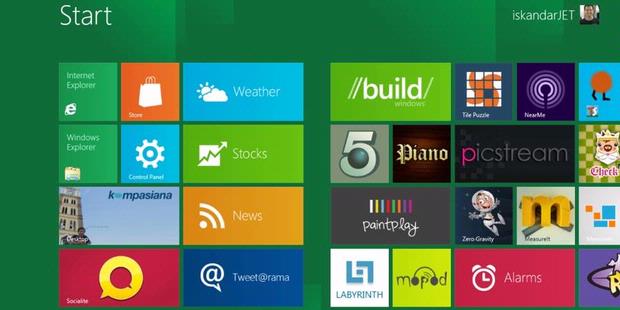
Selesai instalasi, pengguna akan langsung dibawa ke halaman Start yang tidak lagi menempel pada Taskbar. Di versi teranyarnya, Start Menu Windows berubah wujud menjadi halaman Start memanjang bernuansa hijau yang dipenuhi dengan tombol-tombol aplikasi bawaan. Inilah pintu masuk Windows yang sepenuhnya didedikasikan untuk perangkat layar sentuh. Tampilan ini segera mengingatkan saya pada iPad yang menjadi perangkat kedua saya dalam kurun waktu setahun terakhir.

Harap dicatat, di versi percobaan ini, semua aplikasi (di luar aplikasi bawaan Windows) yang ada di Windows versi sebelumnya tidak bisa digunakan di versi ini, termasuk aplikasi Microsoft Office.
Berhubung sistem operasi terbaru Microsoft ini saya gunakan di laptop Acer, fitur-fitur layar sentuh tidak bisa digunakan. Namun, itu bukan masalah, karena Windows 8 tetap bisa digunakan di perangkat komputer ataupun laptop tanpa layar sentuh. Untuk bergeser ke menu lainnya, saya cukup menggulung halaman dengan tetikus atau mengklik tombol panah di bagian bawah halaman Start. Sedangkan di sudut atas, terdapat profil pengguna yang fotonya bisa diganti dengan memanfaatkan webcam yang ada.

Meskipun tampilan Start Menu berubah, Windows tetap mempertahankan tampilan lama yang di sini disebut sebagai "Desktop". Begitu Anda mengklik menu Desktop, Anda akan kembali ke suasana lama, lengkap dengan gambar desktop, panel Taskbar, dan tombol "Start" berlogo Windows di sudut kiri bawah.
Tetapi, sekali lagi, tombol Start tersebut tidak akan mengeluarkan deretan menu seperti pada versi sebelumnya. Bila Anda mengklik logo Windows atau menekan tombol Start pada keyboard, Anda akan ditarik kembali ke halaman Start. Selain itu, Anda bisa menyorot tetikus ke sudut kiri taskbaruntuk memunculkan tombol-tombol kelola yang terdiri dari menu Settings, Devices, Share, dan Search.
Saat masuk ke Windows Explorer, saya menemukan tampilan menu baru yang lebih terstruktur. Tampilan ini saya anggap sebagai standardisasi tampilan dari Microsoft Office 2010 yang, selain di Windows Explorer, juga diterapkan pada aplikasi WordPad.

Untuk berpindah ke aplikasi sebelumnya, Anda tetap bisa menggunakan kombinasi tombol Alt+Tab atau tombol Windows+Tab (tapi animasi Aero tidak keluar di versi ini). Selain itu, Anda bisa berpindah antar-aplikasi dengan menempelkan kursor ke sisi kiri layar. Sebuah minilayar akan keluar di dekat kursor yang akan membawa Anda ke aplikasi lain. Tunggureview berikutnya. (Kompasiana/Iskandarjet)
Sumber :

Saturday, September 24, 2011

Avatar

Algodoo - Game Simulation Belajar Fisika


Pada kesempatan malam ini saya share Algodoo - Game Simulation Belajar Fisika, dengan game ini kita bisa bermain sambil belajar fisika jadi bisa mengasah kemampuan otak. Algodoo adalah perangkat lunak simulasi 2D fisika. Sulit untuk mengklasifikasikan Algodoo, karena kita tidak cukup melihat sesuatu seperti ini sebelumnya.Algodoo dapat menjadi alat pembelajaran dan game komputer yang adiktif, dan dapat juga menjadi animation tool, atau engineering tool.Simulasi ini dibuat dengan menggunakan alat gambar sederhana dan pengguna dapat berinteraksi dengan simulasi dengan klik, drag, dan kocok. Warna jejak, gaya dan kecepatan vektor dapat digunakan untuk meningkatkan visualisasi. Algodoo hadir dengan model-model untuk tubuh , cairan, rantai, roda gigi, gravitasi, kontak, gesekan, restitusi, mata air, engsel, kunci, motor, sinar laser dan optik, dan memanfaatkan teknologi simulasi novel dan kinerja tinggi metode numerik yang dikembangkan dalam simulasi profesional produk Algoryx Simulasi. Langsung saja yang berminat mencoba silahkan didownload.

Screenshot :
Download :
Download | Algodoo - Game Simulation Belajar Fisika - (27 MB)

PS : Setelah instal game copy crack ke folder instalasi, jika masih demo masukan serial yang ada di folder crack.

Saturday, September 17, 2011

Avatar

Apa Iya Ada Laptop Cuma 1 Jutaan ?


Laptop Rp 1 Juta Siapa Mau?
Untuk sekadar menulis dan online, netbook ini sudah cukup mumpuni
PT Elevo Technologies Indonesia (ETI) bikin kejutan.Perusahaan yang dirintis Eddy Lie mengeluarkan netbook Elevo seharga Rp 1 juta. Bagaimana performa netbook paling murah ini?
Melihat sekilas tampilan luar Elevo tak jauh beda dengan netbook lainnya. Mungil dengan cover hitam glossy . Cuma yang membedakan, tentu merek ELEVO yang begitu menonjol dengan tinggi huruf 1 cm. Bahkan label itu hampir menyita 1/3 dari panjang netbook ini. Begitu juga label di bawah screen , nyaris sama besarnya dengan tulisan di cover.
Dari sisi bobot, Elevo R7 juga sangat enteng. Beratnya tak lebih satu kilogram. Apalagi charger yang disertakan tak seperti charger laptop lainnya. Melainkan menyerupai charger HP atau BlackBerry (BB). Ini jelas sangat praktis untuk dibawa ke mana-mana.
Apalagi dimensi netbook ini juga sangat ringkas, 210X145X28 mm, bisa masuk ke dalam tas kerja Anda. Jadi orang lain tak tahu Anda membawa netbook ukuran 7 inci ini. Saran kami, sebaiknya Anda membeli case untuk netbook ini guna melindungi cover dari gesekan benda-benda lain di dalam tas Anda.
Selain untuk Anda yang doyan browsing dan menulis, netbook ini juga pas sebagai hadiah ulang tahun untuk si kecil. Tentu hadiah ini selain sebagai sarana berselancar di dunia maya juga akan sangat membantu tugas sekolah putra-putri Anda.
Ya, netbook ini memang lebih difokuskan untuk sarana berinternet,chatting , dan menulis. Kalau toh ada game , hanya sebatas game-gameringan. Jika Anda berharap lebih dari itu, sebaiknya mencari alternatif notebook lain.
Dimensi juga tipis dan bobotnya ringan
Hemat Memori
Lalu bagaimana performa netbook ini? Mari kita tengok sistem operasinya. Netbook ini memakai Windows Embedded CE 60, sistem operasi yang diciptakan Microsoft untuk komputer minimalis. Biasanya, sistem ini digunakan untuk windows mobile , seperti smart phone .
Windows CE juga tak banyak butuh memori. Makanya dengan RAM 128 MB yang ditanamkan di perangkat mungil, untuk booting ke Windows ini tak butuh lebih dari 15 detik. Anda langsung dihadapkan denganinterface seperti layaknya Windows seri lainnya. Begitu mudah dan cepat.
Untuk sarana menulis, ada Micrososft Wordpad. Bagi Anda yang terbiasa menulis di Microsoft Office Word pasti akan sedikit canggung dengan tampilan Wordpad. Tapi tak perlu khawatir karena sebenarnya perintah-perintahnya seperti di Microsoft Office Word.
Bahkan saat Anda membuka tulisan dari hasil Microsoft Office, hasilnya tak akan berubah, hingga kode-kode huruf, seperti miring, tebal dan lainnya. Jadi rasanya tak lama Anda untuk beradaptasi. Tampilan program Excel yang disediakan juga lebih sederhana.
Untuk membawa netbook ini tak perlu tas khusus. bisa masuk tas kerja
Menulis & Browsing
Netbook ini memang ditujukan bagi konsumen yang gemaronline . Dengan dukungan Wifi 802.11 b/g, Anda sudah bisa berinternet ria di area yang sudah dilengkapi hotspot . Tinggal nyalakan komputer, perangkat ini sudah otomatis mencari pancaran WiFi. Jika hotspot tak perlu password , Anda bisa langsung berselancar, mengecek email, mencari data, atau sekadar meng-update status Facebook. Browser IE sudah ditanamkan di komputer berlayar 7 inci ini.
Secara umum, meski tampilan layar terlalu sempit saat mengakseswebsite , tapi masih lumayan. Ya, ini memang risiko netbook berlayar kecil. Sedangkan mouse pad sudah menyatu dengan body . Bahkan saking menyatunya, warna dan permukaannya susah membedakannya. Bahkan antara bodydan mouse pad tak ada lekukan atau tonjolan.
Pihak pabrikan mengklaim, baterai Li Polymer 1300mAH ini tahan 3 jam. Dibandingkan laptop keluaran sekarang tentu tidak ada apa-apanya. Yang penting, jika Anda ingin bekerja lebih dari itu, harus mencari dulu tempat yang benar-benar dekat dengan colokan listrik. Apalagi panjang kabelpower adaptor yang disertakan hanya 1,5 meter.
Di luar kekurangan tadi, secara umum laptop murah ini kemampuannya masih sebanding dengan harganya. Bila sekadar untuk menulis, browsing, chatting , rasanya sudah cukup mumpuni. Selamat online !
Laptop di Bawah Rp 3 Juta
Merek Byon punya 3 varian laptop berlayar 10 inci dengan harga di bawah Rp 3 juta. Harga 3 laptop berprosesor Intel Atom N270 dan N280 ini antara Rp 350 juta hingga Rp 2,75 juta. Mungkin bagi Anda yang suka tampil gaya, bisa memilih tipe N 611 karena hanya tipe ini yang punya pilihan selain hitam yakni, putih, biru, pink, dan merah. Dengan memori 1 GB, notebook paket ini sudah dibundel dengan OS Windows XP Home. Sudah cukup untuk mengerjakan hal-hal ringan.
Produk Axioo juga punya notebook murah. Setidaknya ada dua varian yang harganya di bawah Rp 3 juta, Axioo Pico PJM615 dan PJM612. Menilik spesifikasi dua laptop layar 10 inchi ini sudah sangat lumayan. Prosesor Intel Atom dengan memori 1 GB yang bisa di-upgrade sampai 2 GB.
Sebagai sarana berselancar, WiFi yang dicangkokan juga sudah seri N. Sementara beberapa testimoni soal kemampuan baterai notebook ini juga positif, yakni bisa bertahan sampai 5 jam. Bahkan beberapa pemakai mengaku notebook ini tak cepat panas. Sayang posisi baterai 6 cell ini agak menonjol ke luar hingga terasa mengganggu.
SUKRISNA
Foto: Sukrisna & :Romy Palar

Tuesday, September 6, 2011

Avatar

Cara buat Email dengan @ Domain blog kamu


pagi pagi kayak gini gua mau posting tentang cara buat Email dengan @ Domain blog kamu.
Gimana menurut kalian keren apa enggak kalo email kamu pakek Domain Blog kamu,,.so pasti keren banget kan..
oke dari pada ngejelasin yang gak perlu di jelasin (hehe) kayak penjelasan diatas,,langsung aja kita meluncur ke TKP...

1.Masuk ke Sini
2.klik Join Seperti Gambar Di Bawah ini

3. Setelah halaman berikutnya muncul, masukkan nama yang kita inginkan pada kotak yang disediakan seperti pada gambar.
4. Pada Administration Information,contact information,account information isikan dengan Data-data yang benar. Sedangkan pada kolom email, masukkan alamat email yang sudah ada sebelumnya, misalnya alamat email pada yahoo, gmail, dsb.

5.Setelah di isi dengan Data" anda Klik "Agree"

6. Pada halaman selanjutnya, klik continue.
7. Setelah muncul tulisan “Congratulation”, artinya, webmail kita telah berhasil dibuat.
8. Coba buka tab baru di browser kamu, dan ketikkan alamat webmail kamu. Sebagai contoh, saya gunakan webmail yang berhasil saya buat yaitu www.s4triyo.zzn.com. Halaman depannya akan seperti di bawah ini
9. Jika teman-teman atau keluarga anda ingin membuat email baru, mereka tinggal klik sign up for a free email disisi kiri halaman web.
10.Tampilan registration form akan seperti di bawah ini

11. Para pendaftar tinggal mengisikan nama depan dan nama belakangnya dan klik sign up. Nantinya mereka akan memiliki email seperti xxxx@s4triyo.zzn.com Mudah kan?

Jadinya Seperti E-mail saya :master1st@satriyo.zzn.com


ref = http://master-1st.blogspot.com


"Semoga Berhasil dan Bermanfaat"
Avatar

Cara Instal GreasMonkey

GreasMonkey Adalah salah satu Add-ons FireFox yang bisa di gunakan Secara Vuma cuma atau Gratis. Postingan ini sebenarnya untuk sobat Blogger yang kesulitan men-Download Buku di Google-Book atau Download Video di Youtube. GreasMonkey Sebenarnya di butuhkan untuk beberapa add-Ons FireFox Agar Plugin FireFox berjalan dengan lancar dan baik.

Buat sobat yang tertarik untuk menginstal GreasMonkey , ikutin aja langkah langkah berikut :


Setelah itu akan Terbuka halaman seperti SS/ScreenShot Berikut :
Klik Tombol "Add to Firefox"


kalo udah di klik nanti muncul dialog seperti berikut :
Klik "Install Now"
Tunggu sampe Proses selesai...

loading..10%

loading..20%

loading..30%

loading..40%

loading..50%

loading..60%

loading..70%

loading..80%

loading..90%

loading..100%

Oke Kalo sudah selesai nanti kalian mendapat perintah "Restart Firefox"
Setelah Firefox terinstall, maka fitur GreasMonkey Akan aktif..


"Semoga berhasil dan bermanfaat"

Friday, September 2, 2011

Avatar

Download & pengertian Opera Tubo

Apa itu Opera Turbo? 

Opera Turbo adalah optimasi di sisi server dan teknologi kompresi yang mempercepat transfer data dan mengurangi jumlah data yang harus didownload untuk melihat halaman hingga 80%. Di antara cara-cara lain, kompresi dicapai oleh gambar di-sampling oleh karena itu beberapa tingkat distorsi dalam grafis dapat terjadi. 
Opera Turbo mode

Ketika Anda mulai Opera, Anda akan melihat Opera Turbo ikon di sebelah kiri dari status bar di bagian bawah browser. Bar status dapat menampilkan dua mode:
Opera Turbo diaktifkan (kompresi rata-rata sejak diaktifkan adalah 2x) 

Opera Turbo dinonaktifkan.
Beralih di antara modus dengan mengklik ikon.


Aktifkan otomatis

Anda dapat mengatur Opera Turbo harus diaktifkan secara otomatis bila koneksi jaringan yang lambat terdeteksi.
Klik pada ikon Opera Turbo segitiga drop-down dan pilih Konfigurasi Opera Turbo ... dari menu kontekstual.
Pilih Otomatis di kotak dialog.
Opera Turbo berada dalam modus otomatis

Tunggu APalagi silakan download opera rc klik dibawah sekarang
Download Opera, the fastest and most secure browser

Friday, August 26, 2011

Avatar

Langkah dalam membuat game dengan Game Maker


Bagaimana cara membuat game dengan aplikasi Game Maker? Ikuti langkah-langkah di bawah ini;
Step 1Download dan install Game Maker 7.0 Lite dari linkhttp://www.yoyogames.com/gamemaker/try .
Step 2
Buat sprite baru kemudian masukkan gambar karakter yang akan digunakan.
Step 3
Buat objek game.
Step 4
Kemudian buat ruangan dan tempatkan di dalam objek yang telah dibuat.
Step 5
Tetapkan aksi-aksi yang akan dilakukan objek
Step 6
Gunakan tombol ‘event button’ untuk menambahkan dan pilih “tombol panah”
Step 7
Untuk menambahkan ‘action’, pergi ke tab bergerak dan pilih “jump to”
Step 8
Ulangi langkah di atas untuk semua kunci yang lain, bawah, kanan, dan kiri.
Step 9
Ulangi langkah di atas untuk semua kunci yang lain, bawah, kanan, dan kiri.
Step 10
Mulailah permainan dan objek sudah dapat bergerak.
Jika Anda tidak puas dengan Game Maker 7.0, cobalah:
1. StageCast Creator
2. Dark Basic
3. The Games Factory (TGF)
4. Java
5. C++
6. C
7. Assembly
8. Flash
9. RPG Maker XP
10. G-Creator
11. Genesis 3D
Ketika membuat sebuah permainan, hindari sikap Plagiat. Apabila menggunakan karya orang lain seperti audio, gambar ada baiknya dicantumkan namanya dalam game yang akan dibuat. Tentunya dengan izin dari mereka.
Avatar

Panduan Anim8or


Ayo mengenal ANIM8OR dan pelajari dasarnya
PENGENALAN
Anim8or adalah sebuah program animasi komputer 3D yang dirancang untuk memungkinkan penciptaan langsung animasi. Anda secara interaktif membuat dan mengedit objek, gambar, dan pemandangan langsung pada layar komputer. Antarmuka dasar mirip dengan paling 3D animasi dan program CAD, seperti ditunjukkan pada screenshot berikut:
Anda mengendalikan berbagai aspek dari pekerjaan Anda menggunakan mouse komputer biasa atau tablet. Anda pilih dan seret, putar, skala dan letakkan benda dengan mengklik dalam berbagai pandangan dari pekerjaan Anda. Ada dua toolbar yang dapat Anda gunakan untuk tugas umum. Yang ada di bagian atas memiliki tombol untuk perintah-perintah umum yang digunakan di seluruh Anim8or, sedangkan di sebelah kiri memungkinkan Anda untuk mengubah mode operasi untuk tugas umum pada saat ini yang Anda gunakan. Menu yang biasa ada kurang sering digunakan untuk tugas-tugas.
Anda dapat mengontrol tampilan objek untuk melihat bagaimana mereka muncul dari front, left, top, back, perspective, dll, dan Anda dapat menunjukkan baik beberapa pandangan atau satu tampilan pada layar Anda.
Ada empat mode kerja utama, dan objek-browsing mode. Pertama, ada object editor sebuah benda yang digunakan untuk membangun (kebanyakan) objek statis.
Kedua, ada figure atau character editor. Anda menggunakannya untuk menentukan struktur dari sebuah karakter yang Anda ingin menghidupkan tulang disambung dengan menghubungkan bersama-sama, dan benda untuk mereka. Anda dapat memberikan cara-cara yang berbeda setiap sendi di mana mereka diizinkan untuk bergerak dan membatasi jangkauan, seperti siku atau bahu Anda dapat bergerak hanya dengan cara tertentu.
Ketiga, ada sebuah gerakan atau sequence editor(urutan editor). Di sini Anda dapat menetapkan segmen gerakan sebagai satu siklus berjalan-jalan. Ini kemudian dapat dihubungkan bersama di rantai di editor adegan lagi urutan.
Keempat, Anda menempatkan bersama-sama adegan akhir Anda dalam scene editor. Di sini Anda menempatkan objek dan dibangun di bagian lain dalam Anim8or terakhir mereka “world”. Anda dapat mengontrol bagaimana mereka bergerak, dan di mana kamera berada. Anda juga dapat memberikan pemandangan berbagai jenis lampu.
Setelah Anda telah membuat sebuah model atau adegan yang bisa Anda berikan kualitas tinggi .Jpg, dan .Bmp untuk gambar dan .avi untuk film dan menyimpannya ke disk untuk digunakan.
Akhirnya, ada objek browser untuk membantu Anda melihat dan mengatur objek Anim8or Anda. Anda juga dapat mencari disk anda untuk obyek dalam format lain.
MENGGUNAKAN MOUSE
Anim8or memerlukan penggunaan mouse dengan dua tombol. Anda menggunakan kiri sebagian besar waktu untuk memilih, bergerak, dan perubahan objek. Ketika Anda memilih sesuatu, tombol kiri selalu membatalkan pilihan semuanya sebelumnya, sehingga hanya satu barang tetap dipilih. Tombol kanan, di sisi lain, memungkinkan Anda untuk memilih beberapa item baru dengan menambahkan item yang dipilih untuk mereka yang sudah jadi. Pada versi 0.7 Anda dapat menggunakan tombol tengah untuk hapus pilihan pemilihan apa pun. Jika Anda tidak memiliki tombol tengah, tekan dan tahan tombol alt dan tombol kanan dapat digunakan untuk fungsi-fungsi ini sebagai gantinya.
Ketika bergerak, berputar, atau non-seragam skala sesuatu, perubahan tombol kiri X dan Y-sumbu. Pindah ke kiri atau kanan mempengaruhi sumbu X, dan naik turun Y, mengubah tombol kanan Z.
Anda dapat klik dua kali lipat pada sesuatu untuk memunculkan dialog edit untuk item.
Anim8or memiliki perintah undo(membatalkan) lengkap Objek, Gambar, Sequence dan Scene Editor. Selama Anda tinggal di salah satu Editor, Anda dapat undo dan redo(mengulang) beberapa perintah pengeditan. Sejarah disimpan sebagai banyak perubahan yang dapat disimpan dalam buffer undo. Ukuran default adalah 1 MB dari memori tetapi Anda dapat meningkatkan Konfigurasi ini dalam dialog. Jadi kecuali jika anda mengedit model besar, Anda akan dapat membatalkan lebih dari satu operasi.
Anda menggunakan Edit-> Undo dan Edit-> Kembalikan perintah menu untuk menerapkan membatalkan dan mengulang’s. Atau Anda dapat menggunakan cara pintas keyboard Ctrl-Z dari dan Ctrl-Y.
Sebagai alternatif untuk Undo, Anda tetap dapat menggunakan asli (agak sederhana, dan untuk beberapa orang menjengkelkan) pengganti. Bila Anda menyeret mouse di jendela utama untuk mengubah sesuatu, katakanlah objek orientasi, dan anda berpikir “Ups! Aku tidak mau melakukan itu!” hanya terus menyeret mouse sampai di luar jendela tampilan aktif dan lepaskan tombol. Ini akan membatalkan operasi.
Namun, ketika menggunakan ini dan program komputer lainnya, saya masih menawarkan saran yang sama: “Save Early, Save Often!”. Dan tidak selalu menyimpan file yang sama. Menyimpan cadangan baru-baru ini berguna.
TOOL TIPS
Anda dapat mengaktifkan tips alat dengan Pilihan-> perintah menu tooltips. Kemudian jika Anda menghentikan kursor mouse di atas tombol toolbar berfungsi akan ditampilkan dalam status bar.
TOOLBAR dan MENU
Berikut ini adalah bagian dari toolbar yang khas. Kotak ini memiliki beberapa bagian di dalamnya yang mengontrol aspek-aspek yang berbeda dari perilaku. Toolbar ini memiliki beberapa modus yang perlu diperhatikan, yang pertama adalah modus PUTIH , modus HITAM dan modus ABU-ABU . Yang putih menunjukkan bahwa modus atau option yang terkait saat ini sedang dipilih atau berlaku. Yang hitam menunjukkan keadaan yang tidak dipilih. Tombol abu-abu menunjukkan pilihan yang saat ini tidak tersedia.
Kelompok teratas masing-masing tombol pada toolbar bertindak sebagai radio yang menunjukkan saat ini modus edit tampilan yang aktif. Ketika Anda mengklik salah satu dari mereka, menjadi disorot dan modus yang dipilih. All of the others are deselected. Semua yang lain tidak terpilih. Makna dari berbagai tombol dalam kelompok ini, dan tombol umum lainnya, akan dijelaskan di bawah ini.
COMMON BUTTON
Kelompok paling atas dapat memiliki hingga 4 tombol di dalamnya. Ketika Anda mengklik pada salah satu itu mengatur modus ditunjukkan, dan perubahan bagian bawah toolbar untuk menunjukkan fungsi-fungsi yang ada dalam modus baru Anda. Modus yang berbeda:
Tombol ini menunjukkan bahwa anda berada di paling dasar pilih-dan-mode edit untuk editor yang sedang Anda gunakan. Anda akan menggunakannya untuk kebanyakan operasi, seperti memilih hal-hal dan tindakan mengedit umum.
Tombol ini digunakan untuk mengubah tampilan atau pandangan anda dari ruang kerja Anda. Dengan itu, Anda dapat pan, zoom, tilt, dan skala masing-masing melihat secara independen.
Dalam modus ini Anda dapat memindahkan dan memutar poros untuk benda-benda di ruang kerja Anda. Sebuah pivot adalah titik dan orientasi yang digunakan ketika anda memutar skala dan setiap objektifikasi t.
Anda menggunakan tombol ini untuk pindah ke mode edit titik. Hal ini memungkinkan Anda untuk menambah, bergerak, dan memodifikasi poin individu, tepi, dan wajah-wajah pada objek mesh diedit.
Tiga tombol kecil ini menunjukkan tiga sumbu dunia 3D. Mereka menunjukkan yang sumbu adalah “terkunci ‘, yang memungkinkan Anda untuk bergerak dan memutar berbagai hal dalam setiap arah. Anda bisa secara individual memilih atau tidak memilihnya, dan dengan demikian membatasi gerakan objek yang Anda berubah.
Tiga tombol kecil yang membentuk kelompok radio. Mereka menunjukkan sistem koordinat saat ini Anda gunakan. coordinates when you manipulate things. Anda dapat menggunakan world , object , atau screen ketika Anda memanipulasi hal.
Anda akan menemukan bahwa ada beberapa tombol toolbar umum yang memiliki makna sama atau serupa di lebih dari satu modus edit. They are described next. Mereka dijelaskan selanjutnya.
Arrow Button – Anda menggunakan tombol panah untuk memilih komponen individual.Ketika Anda mengklik pada sebuah objek dengan menggunakan tombol kiri mouse, Anda pilih dan hapus pilihan apapun objek yang dipilih sebelumnya. Bila Anda menggunakan tombol mouse sebelah kanan, Anda meninggalkan benda apapun yang dipilih saat ini dipilih, lalu pilih yang tambahan.
Dengan tombol ini Anda dapat klik dan tarik untuk menunjukkan pilihan sudut-sudut persegi panjang. Setiap dan semua benda-benda yang berada dalam daerah itu kemudian dipilih.Sekali lagi, membatalkan pilihan kiri mouse seleksi sebelumnya setiap item, sedangkan mouse sebelah kanan tidak.
The Move Function – Anda menetapkan ketika Anda ingin memindahkan benda-benda di sekitar di layar. Bila Anda menekan tombol kiri mouse dalam sebuah jendela tampilan, Anda dapat menarik apa saja yang saat ini dipilih dalam arah X dan Y dengan menggerakkan mouse ke kiri dan kanan, atau atas dan bawah. Objek akan bergerak bersama dengan mouse anda. Demikian pula, tombol mouse sebelah kanan mereka akan bergerak sepanjang sumbu Z, yang biasanya ke dalam layar.
The Rotate Button, digunakan untuk memutar hal. Ketika Anda mengklik dan drag tombol kiri mouse, setiap objek akan berputar mengelilingi X dan Y-sumbu bersama dengan mouse anda. Anda dapat menggunakan tombol kanan untuk memutar mereka di Z-sumbu.
The Non-Uniform Scaling Button. Dengan itu Anda dapat skala paling objek independen di X Y arah manapun dengan menggunakan tombol kiri mouse, dan pada arah Z dengan tombol mouse sebelah kanan.
Tombol ini berfungsi untuk memperbesar atau memperkecil skala objek di berbagai dimensi.
Ada juga gaya VCR set tombol untuk mengontrol pemutaran animasi Anda. Anda menggunakan tombol-tombol dengan cara yang sama seperti yang di atas standar VCR atau tape.
TOP TOOLBAR
Ini adalah sebuah toolbar yang ada di bagian atas jendela. Anda dapat menggunakan untuk beberapa tugas umum di seluruh Anim8or.
Tombol-tombol pada toolbar atas melakukan hal-hal berikut.
Undo – Jika tombol ini diaktifkan Anda dapat menggunakannya untuk membatalkan perintah edit paling baru.
Redo – permohonan kembali sebuah perintah yang telah Anda undo.
Cut – Menghapus semua komponen yang dipilih dan meletakkan pada clipboard.
Wireframe – Perubahan tampilan kerja Anda untuk gambar rangka objek.
Smooth – Melihat objek sebagai halus.
Material – Menampilkan / matikan material toolbar.
Arc Rotate – Mengaktifkan alat Arc Rotate. Anda dapat dengan mudah pan, zoom, dan memutar tampilan apapun dengan Arc Rotate.
Snap to Grid – Anda dapat beralih ke mode Kotak dengan tombol ini.
List – Menampilkan daftar komponen-komponen dalam tampilan yang aktif. Anda bisa mengklik pada komponen individu untuk memilih dan tidak memilihnya.
Graph Editor – Menampilkan grafik Elemen yang dipilih’s controller di Scene editor. Anda dapat menggunakan mouse anda untuk menyesuaikan nilai-nilai kunci langsung frame dalam grafik.
KEYBOARD SHORTCUTS
Anda dapat menggunakan cara pintas keyboard untuk beberapa operasi umum. Beberapa cara pintas untuk perintah menu, dan mereka akan ditampilkan di sebelah kanan nama perintah pada menu. Cara pintas umum digunakan ditunjukkan di bawah ini. Sebuah daftar lengkap semua cara pintas dalam Lampiran A, Keyboard Shortcuts.
Alt
Ketika ditekan dan ditahan sebelum menggunakan tombol mouse sebelah kanan, itu mensimulasikan tombol mouse tengah.
Ctrl-A
Pilih Semua – Pilih semua objek dalam tampilan yang aktif.
Ctrl-C
Salin – Menyalin semua objek yang dipilih ke clipboard Anim8or.
Ctrl-F
Terisi view – Tampilkan obyek-obyek yang solid dan bukan sebagai “gambar rangka” terbuat dari garis.
Ctrl-P
Grafik Editor – Menampilkan atau menyembunyikan Grafik Editor.
Ctrl-R
Arc Putar – Masukkan dan meninggalkan Arc mode Putar.
Ctrl-S
Smooth view – Tampilkan benda sebagai padatan halus.
Ctrl-V
Tempel – Tempel berlaku Anim8or objek dari clipboard ke objek saat ini.
Ctrl-W
Gambar rangka view – Tampilkan benda sebagai garis bukan padatan.
Ctrl-X
Cut – Cut semua objek yang dipilih dari ruang kerja saat ini, dan menyalinnya ke clipboard Anim8or.
Ctrl-Y
Redo – permohonan kembali sebuah perintah Undo.
Ctrl-Z
Undo – Undo perintah pengeditan terakhir.
Ctrl-Shift
Sementara berubah menjadi pilih modus. Hal ini memungkinkan Anda untuk secara cepat memilih objek baru dengan menekan tombol Control dan Shift secara bersamaan dan mengklik pada objek, dan kembali ke modus sebelumnya Anda ketika Anda melepaskan kunci.
Del
Tombol ini akan menghapus item yang dipilih saat ini.
Esc
The Escape tombol berhenti sepanjang Scene dari rendering.
1
Mengkonversi beberapa bekerja dilihat pada satu tampilan besar.
4
Membagi layar menjadi 4 pandangan yang berbeda.
a
Pilih ( “Panah”) – Ubah ke Pilih modus.
d
Drag Pilih – Ubah ke Drag Pilih modus.
f
Frame – Frame benda-benda yang terlihat dalam tampilan yang aktif.
F
Frame Dipilih – Frame objek yang dipilih dalam tampilan yang aktif.
m
Pindahkan – Ubah ke Move mode.
n
Non-Skala seragam – Ubah ke Skala seragam Non-mode.
r
Putar – Ubah ke mode Putar.
s
Skala – Ubah ke modus Skala.
Arrow Keys
Anda dapat menggunakan tombol panah untuk memindahkan, memutar, dan skala objek dengan jumlah kecil di Objek editor, dan memajukan tampilan dengan satu frame di Scene Sequence dan editor.
ARC ROTATE
Ketika Anda menekan tombol putar busur di toolbar atas Anim8or menampilkan tampilan khusus atas jendela fokus. Anda kemudian dapat menggunakan mouse untuk pan, skala dan memutar pandangan Anda. Mungkin diperlukan waktu Anda mencoba atau dua untuk membiasakan diri cara kerjanya, tetapi sekali Anda memilikinya dapat menghemat banyak waktu lebih dari metode lainnya.
Untuk yang benar adalah pandangan dari layar memutar busur. Ada enam wilayah yang berbeda di layar, dipisahkan oleh lapisan hijau: bagian dalam, luar, atas dan bawah, dan kiri dan kanan. Masing-masing berperilaku berbeda ketika Anda mengklik mouse Anda di dalamnya, dan masing-masing tombol mouse mengontrol fungsi yang berbeda.
* Left button – Putar tampilan. Mengklik di tengah berputar itu di X dan Y-sumbu. Daerah luar berputar di sekitar Z-sumbu. Mengklik di dalam salah satu dari empat kotak kecil berputar pada sumbu X (untuk bagian atas dan bawah) atau sumbu Y (untuk kiri dan kanan) saja.
* Right button – Pindahkan pandangan. Daerah pusat bergerak pandangan Anda kiri dan kanan, dan daerah luar bergerak masuk dan keluar dari layar. Anda mungkin tidak melihat perubahan ketika pindah ke layar di ortogonal dilihat tetapi mereka akan menjadi jelas dalam pandangan perspektif.
* Middle button – Skala pemandangan. Daerah yang berbeda semua berperilaku yang sama ketika Anda sedang memanjat tampilan. Catatan: Jika Anda memiliki dua tombol mouse Anda dapat menekan terus tombol Alt dan tombol kanan Anda akan bertindak seperti tombol tengah.
sumber :